Dựng workspace Cowork lần đầu — qua phỏng vấn, không gõ tay
40-50 phút setup quyết định Cowork chạy được hay không: tạo Project đầu tiên, viết 3 context file qua phỏng vấn (không tự gõ), cài Global Instructions, bật memory.
 Claude Cowork
Playbook này dành cho ai?
Mở Claude Desktop, bấm tạo Project mới — một cái hộp trống hiện ra, chờ bạn thêm nội dung vào. Bạn đã biết Cowork hợp với việc gì (Claude Cowork là gì) và bên trong gồm những lớp nào (Hiểu cơ chế Cowork); 40-50 phút nữa, cái hộp trống đó thành Project Cowork đầu tiên của bạn.
Lý do bỏ Cowork phổ biến thứ hai — chỉ sau việc chọn sai kịch bản — là setup vội: tạo Project xong giao việc ngay với lối nghĩ của Chat, context file viết kiểu CV bóng bẩy, bỏ qua Instructions, không bật memory. Ba tuần sau kết quả vẫn chung chung, bạn dễ nản và kết luận "sản phẩm không như quảng cáo" rồi bỏ cuộc. Một Project rỗng chỉ là cái khung; phải có Instructions, context và memory thì nó mới tạo ra khác biệt.
Bài này không chỉ là chuỗi thao tác. Trong lúc setup, bạn học một cách phỏng vấn để dựng context file — kỹ năng dùng lại cho mọi context file về sau (giọng văn thương hiệu, chân dung khách hàng, mô tả sản phẩm) và cho những lần cập nhật khi context cũ đã lệch thực tế.
Đây là lớp nền của workspace: bạn dựng cái hộp (Project) với hai lớp Instructions và Context, bật bộ nhớ (công tắc cấp tài khoản), rồi chạy thử một task để xác nhận tất cả ăn khớp. Dựng kỹ một lần, mọi việc sau nhẹ đi.
Bạn sẽ đạt được gì?
- Một Project Cowork chạy thật — Project, folder, ba subfolder, ba context file (qua phỏng vấn), Global Instructions, Memory đã bật, và một task kiểm tra chạy xong.
- Một cách phỏng vấn dùng lại được — hiểu vì sao phỏng vấn cho kết quả tốt hơn tự gõ, cùng ba nguyên tắc viết câu hỏi. Dùng cho mọi context file về sau.
- Thói quen bảo trì — nhận ra khi context file đã lệch thực tế (ba dấu hiệu) và cách cập nhật đúng phần đã lệch.
Bạn cần chuẩn bị gì?
- Tài khoản Claude Pro hoặc Max (Cowork không có ở bản Free).
- Claude Desktop đã cài và đăng nhập — tải tại claude.ai/download.
- Một ý tưởng về workflow chính bạn muốn chạy (từ bài Claude Cowork là gì) — chỉ cần đủ để đặt tên Project, chưa cần thiết lập chi tiết.
- Một đoạn bạn từng viết và thấy đúng chất mình (email, tin nhắn nội bộ, bài đăng 100-300 từ) — sẽ dùng cho phần phỏng vấn
communication-style.md.
Bức tranh toàn cảnh
Setup đi qua bốn thành phần ở bài Hiểu cơ chế Cowork, theo đúng thứ tự Cowork đọc chúng mỗi task: Project → Instructions → Context → Memory. Bốn bước thao tác, kèm một phần bảo trì để đọc sau:
- Tạo Project + bố cục thư mục (5 phút) — dựng khung và nơi chứa file.
- Instructions (5 phút) — quy tắc nền, hai tầng Global và Project. Lập trước khi bắt tay vào việc.
- Phỏng vấn 3 context file (20-30 phút) — phần chính, và là nơi bạn học cách phỏng vấn.
- Bật memory + chạy task kiểm tra (5 phút) — xác nhận mọi thứ hoạt động.
Phần 5 — dùng lại cách phỏng vấn và cập nhật context khi nó lệch — là kiến thức để đọc, chưa cần làm hôm nay.
1. Tạo Project + bố cục thư mục (5 phút)
Như bài Hiểu cơ chế Cowork đã phân biệt, Project không phải một folder thường — vậy nên luôn tạo Project. Bước này dựng khung; ba phần còn lại (Instructions, context, memory) sẽ đắp lên nó ở các phần sau.
Nội dung dưới đây đi theo ví dụ: Hương, chủ một quán cà phê đặc sản ở quận 3, tự làm content Instagram cho quán. Project của Hương phục vụ một mục đích duy nhất: viết caption cho quán theo đúng giọng của mình. Đây là việc chỉ cần context và file, chưa cần connector, nên vừa đủ để dựng workspace đầu tiên; những việc cần Gmail hay Calendar dành cho bài Connectors cho Cowork. Bạn thay quán cà phê bằng công việc của mình, các bước giữ nguyên.
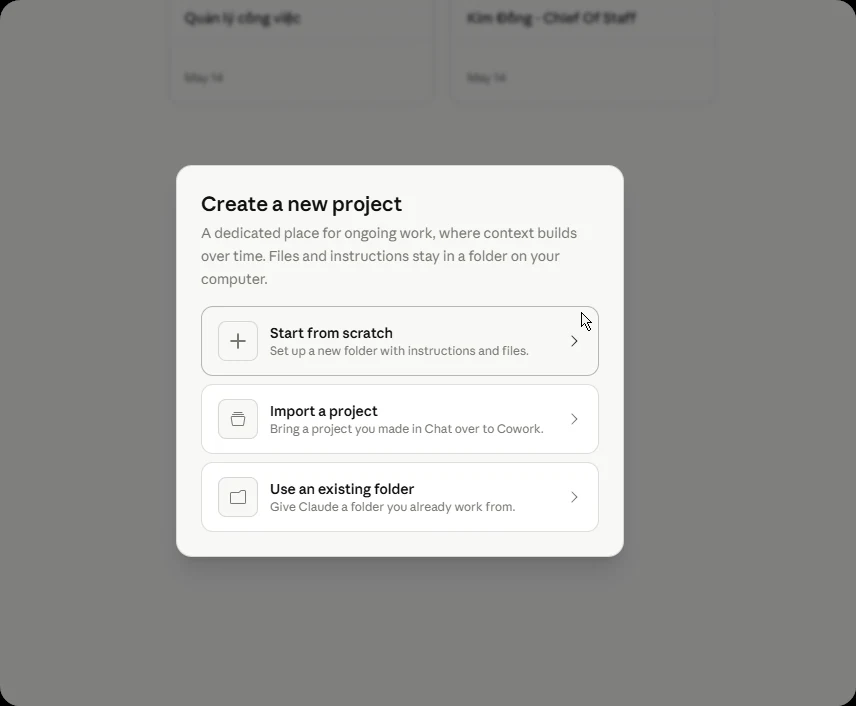
- Ở sidebar trái, nhấn + New Project và đặt tên theo mục đích. Hương đặt "Content — Quán cà phê".
- Chọn folder cho Project: tạo một folder mới trên Desktop, trùng tên Project (ví dụ
content-quan-cafe). Khi Cowork hỏi quyền, chọn Always allow cho folder đó. - Để Cowork tự tạo các subfolder, thay vì tạo tay bằng Finder/Explorer — đây cũng là dịp làm quen cách Cowork thao tác. Trong ô chat của Project (menu thả xuống "Work in a project" nằm dưới ô chat), dán prompt:
Tạo cấu trúc:
- context/  — file `.md` về tôi (tạo ở phần 3 qua phỏng vấn)
- projects/ — dự án con trong project này
- output/   — kết quả

Tạo README.md trong mỗi folder, 1 dòng giải thích.
Từ đây trở đi, mọi prompt ở các phần sau đều gõ ở cùng ô chat này; bài chỉ ghi "dán prompt" mà không nhắc lại chỗ gõ.
Cấu trúc thư mục cuối cùng:
content-quan-cafe/
├── context/         # 3 file qua phỏng vấn ở phần 3
├── projects/        # dự án con
└── output/          # Cowork giao kết quả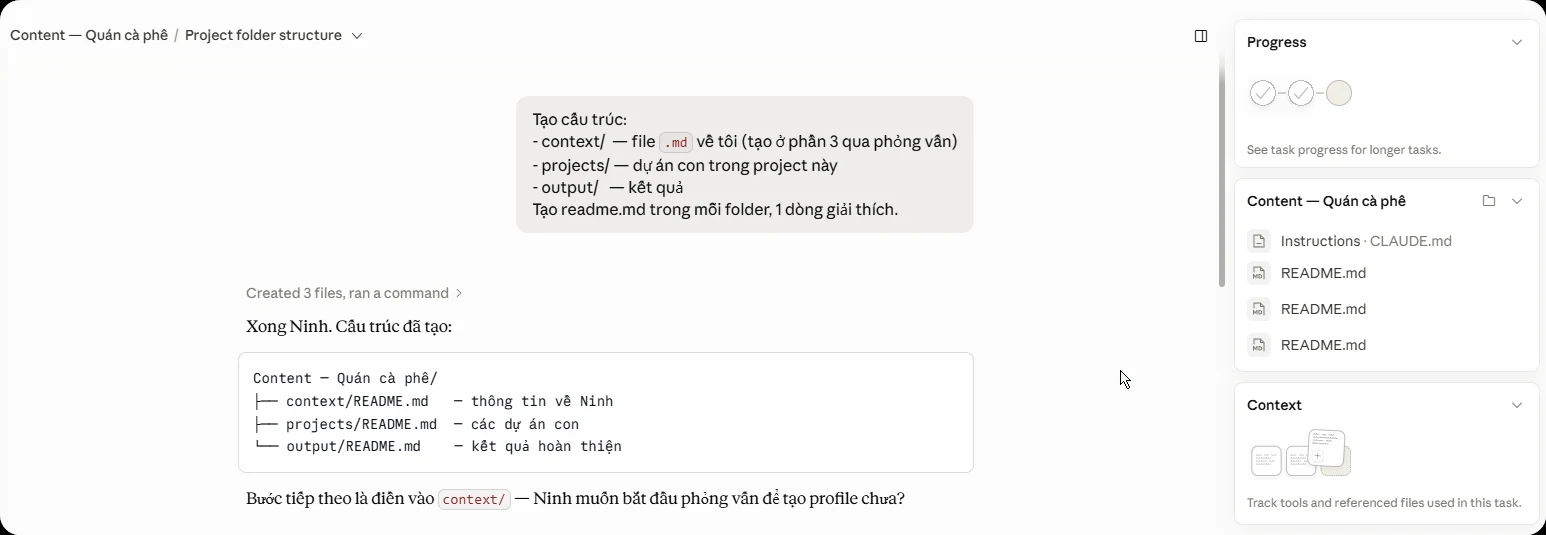
Khung đã xong. Phần 2 cài Instructions; phần 3 phỏng vấn để tạo ba context file, Cowork lưu thẳng vào context/ vừa tạo.
2. Instructions — Global + Project (5 phút)
Cài Instructions trước khi phỏng vấn, vì mỗi task Cowork đọc Instructions đầu tiên (thứ tự nạp Project → Instructions → Context → Memory, như "Bức tranh toàn cảnh" phía trên). Có quy tắc nền sẵn, ngay cả buổi phỏng vấn ở phần 3 cũng chạy đúng ý bạn. Instructions có hai tầng: Global áp cho mọi Project, Project riêng cho từng Project.
Mở khóa toàn bộ nội dung
Bạn đang đọc bản xem trước. Mở khóa để đọc trọn bài này và cả thư viện Pro.
Một lần duy nhất, không gia hạn.
Đã có tài khoản? Đăng nhập
Hoàn tiền 7 ngày · Thanh toán an toàn qua PayOS