Nối Cowork với Gmail và Notion — làm sao để không gửi nhầm
Connector nối Cowork ra Gmail, Notion, Slack, Drive — 50+ tích hợp. Một cấu hình sai gửi nhầm email cả công ty. Pattern 3 bước + 3 mức quyền để nối an toàn.
 Claude Cowork
Playbook này dành cho ai?
Cowork giờ hiểu bạn là ai — bạn đã dựng xong Project với 3 context file, Global Instructions và memory (Setup Cowork lần đầu). Nhưng thử nhờ nó "xem giúp email sáng nay" xem: nó không làm được. Mỗi lần cần email hay lịch, bạn vẫn mở Gmail tab khác, copy, dán ngược lại. Cowork hiểu bạn, nhưng chưa với được ra ngoài cái Project.
Đây là giới hạn của mô hình local-first thuần. Để Cowork thật sự cắt thời gian lãng phí vì copy-paste (bài Claude Cowork là gì chỉ rõ), cần connectors — Gmail, Calendar, Notion, Slack, Drive, 50+ tích hợp khác.
Càng nhiều quyền càng dễ gây hại: một connector cấu hình sai có thể gửi nhầm email cho khách, ghi đè Notion page quan trọng, hay lộ thông tin nhạy cảm. Bài này dạy ba lớp an toàn — pattern tìm → cấp quyền → thử lại, 3 mức quyền, và quy tắc chỉ-dừng-ở-bản-nháp — để Cowork làm được nhiều việc mà vẫn an toàn.
Quay lại ý chính của khoá: workspace dựng một lần, việc về sau nhẹ dần. Bài này trao cho workspace chìa khoá ra ngoài — để nó tự đọc Gmail, Calendar, Notion thay vì bạn copy-paste qua lại.
Bạn sẽ đạt được gì?
- Gmail + Calendar kết nối — Cowork đọc inbox, xem lịch, soạn draft email không cần bạn copy-paste
- Pattern 3 bước áp dụng cho mọi connector — Notion, Slack, Drive, Apify, Firecrawl, bất kỳ cái nào
- 3 mức quyền hiểu rõ — chỉ-đọc, đọc + ghi có duyệt, đọc + ghi tự động — và biết khi nào dùng mức nào
- 4 quy tắc an toàn mặc định trong Global Instructions: luôn dừng ở bản nháp cho email/post, hỏi duyệt khi ghi/xóa, bật công tắc riêng tư
- Biết tránh 4 sai lầm phổ biến với connector — quyền quá rộng, không test, kết nối quá nhiều, ỷ lại connector gửi hộ
Bạn cần chuẩn bị gì?
- Project Cowork đã setup theo bài Setup Cowork lần đầu (3 context file + Global Instructions + memory bật)
- Tài khoản Gmail / Google Workspace muốn kết nối — Calendar dùng cùng tài khoản
- Tuỳ chọn: tài khoản Notion, Slack, Google Drive nếu workflow của bạn cần
Bức tranh toàn cảnh
Đến giờ, Cowork giống một trợ lý ngồi trong Project bạn cho phép — đọc file trong folder đó, viết file ra đó, không thấy gì ngoài. Connector là chìa khoá trao thêm cho trợ lý: chìa Gmail để đọc và soạn email, chìa Calendar để xem lịch, chìa Notion để tra cứu page và bảng dự án.
Cowork có 50+ connector chính thức: Gmail, Google Calendar, Google Drive, Notion, Slack, GitHub, Jira, Linear, Zapier, Make.com, Apify (kéo dữ liệu web), Firecrawl (đọc 1 URL ra markdown sạch), Brave Search (tìm web 2K query/tháng free), Supabase, Stripe, HubSpot, và nhiều nữa. Mỗi connector kết nối theo cùng pattern 3 bước: tìm → cấp quyền → test.
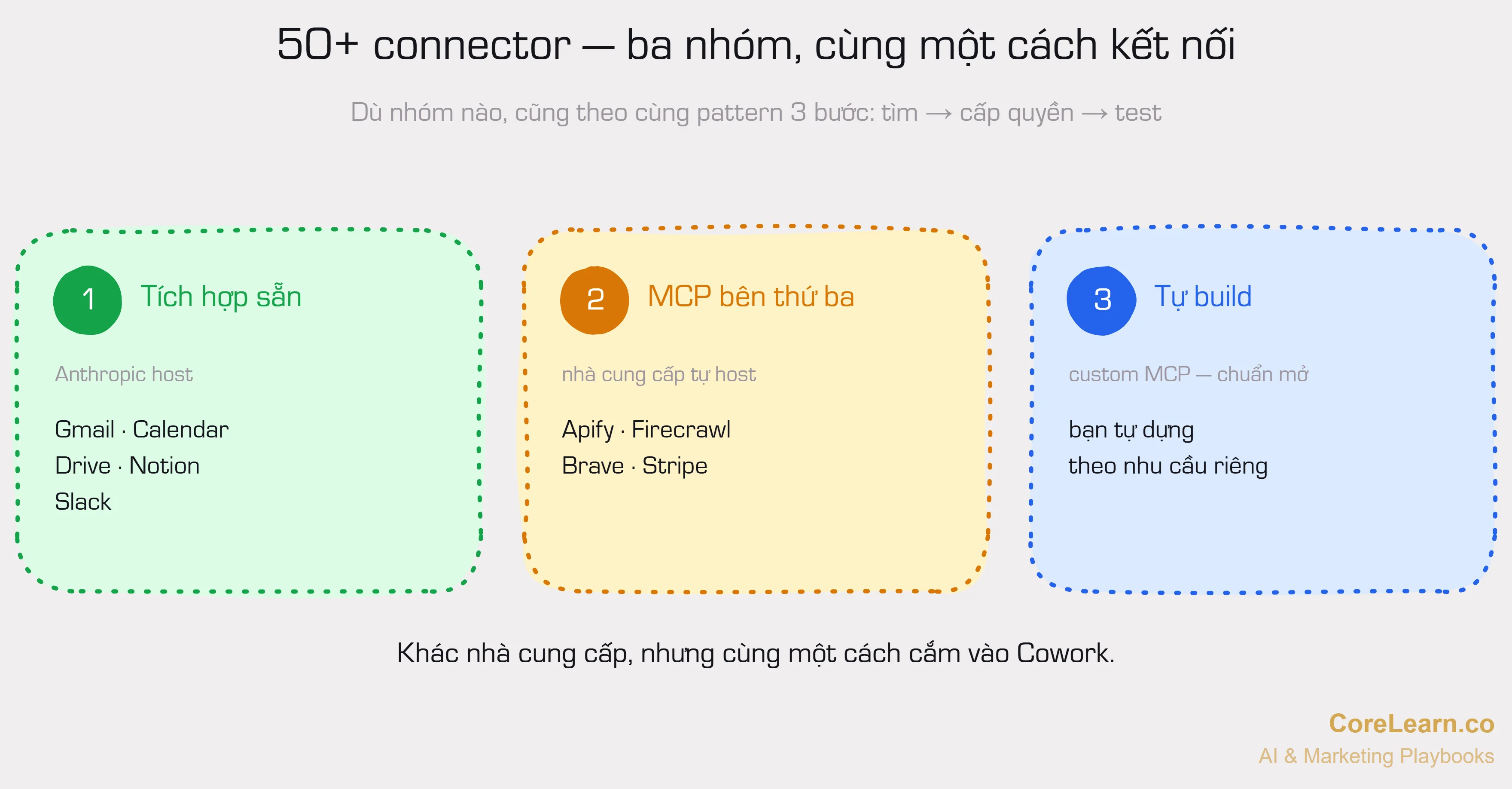
Trong playbook này, bạn sẽ kết nối 2 connector phổ biến nhất (Gmail + Calendar) như ví dụ, học 3 mức quyền, cài 4 quy tắc an toàn vào Global Instructions, và biết pattern để tự kết nối bất kỳ connector nào sau.
Nhắc lại: việc gọi connector là chỗ đốt token chính khiến Cowork đắt 3-5x Chat. Dùng 2-3 connector trong cùng 1 task có thể đốt 5x. Bắt đầu 1-2 connector, mở rộng dần. (Bài Claude Cowork là gì mục 4 phân tích chi tiết.)
1. Pattern 3 bước — tìm, cấp quyền, test
Mọi connector trong Cowork kết nối theo cùng 3 bước. Học một lần, áp dụng cho 50+ connector.
Bước 1 — Tìm
Trong Claude Desktop:
- Mở Settings (avatar góc dưới trái) → Cowork → Connectors (hoặc click Customize trong cửa sổ Cowork → Connectors).
- Click Add and browse connectors.
- Danh sách dài hiện ra — Gmail, Google Calendar, Notion, Slack, Drive, GitHub, Jira, Linear, Apify, Firecrawl, Brave, Stripe, HubSpot, Zapier, Make.com, Supabase, và nhiều nữa.
Tìm connector bạn cần bằng ô tìm kiếm hoặc cuộn danh sách.
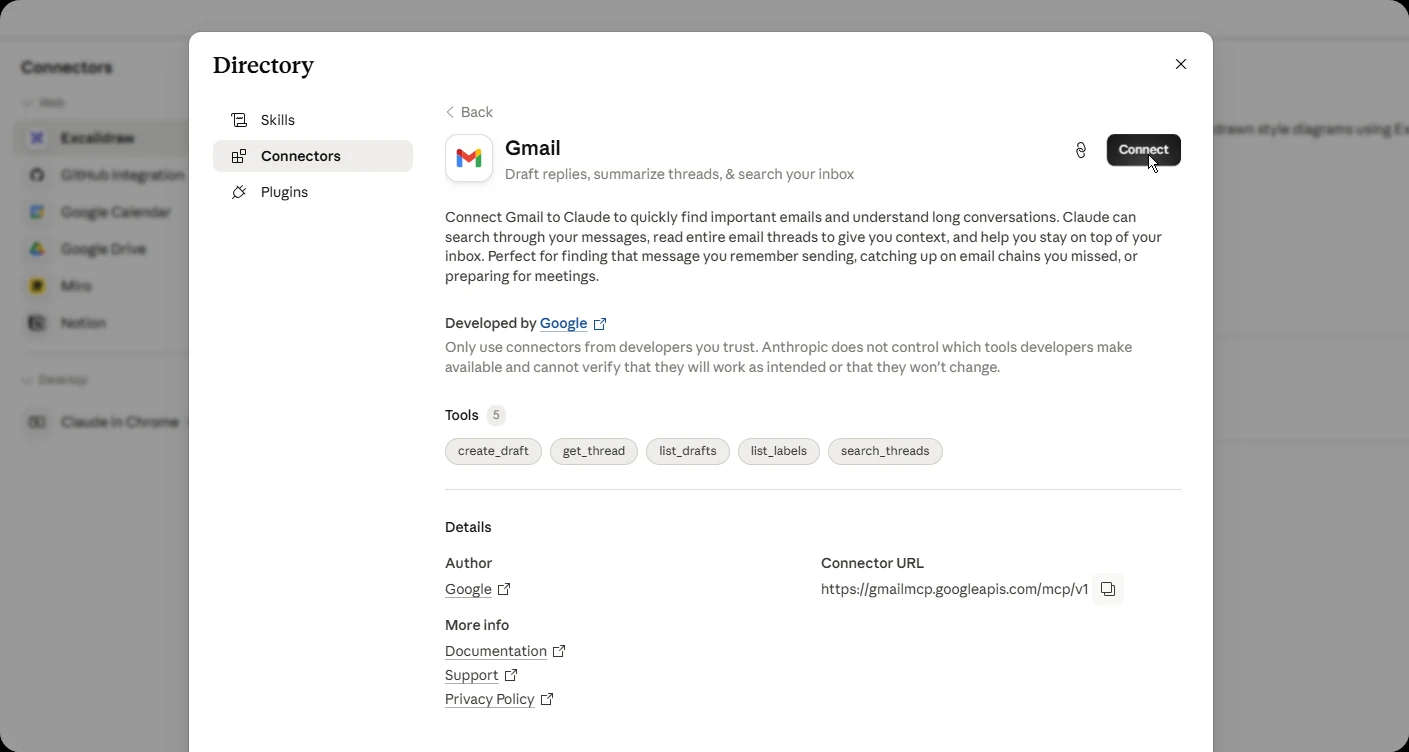
Bước 2 — Cấp quyền (Authorize)
Click Connect trên connector. Hai trường hợp:
A. Connector của big tech (Gmail, Calendar, Notion, Slack, Drive):
- Cowork mở popup OAuth — chọn tài khoản, cấp quyền, redirect về.
- Sau khi xong, bạn thấy panel quyền chi tiết — Cowork phân loại tool thành read-only vs write/delete.
B. Connector MCP third-party (Apify, Firecrawl, Brave, Supabase):
- Một số yêu cầu API key của bạn (đăng ký free trên trang chủ của họ, copy key, paste vào Cowork).
- Một số chạy free tier không cần key (Brave Search: 2K query/tháng free; Firecrawl: 500 URL/tháng free).
Đừng cho quyền nhiều hơn bạn cần. Cowork liệt kê rõ từng quyền: "đọc email", "gửi email", "xoá email", "đọc nhãn", v.v. Tích đúng cái workflow cần. Sau này thêm được — mặc định bỏ tích những quyền nguy hiểm (xoá, lưu trữ hàng loạt).
Mở khóa toàn bộ nội dung
Bạn đang đọc bản xem trước. Mở khóa để đọc trọn bài này và cả thư viện Pro.
Một lần duy nhất, không gia hạn.
Đã có tài khoản? Đăng nhập
Hoàn tiền 7 ngày · Thanh toán an toàn qua PayOS