Bên trong Cowork — 4 thành phần cốt lõi và 3 extension
Trước khi setup, dừng 15 phút hiểu cơ chế Cowork: 4 thành phần cốt lõi (Project, Instructions, Context, Memory) và 3 extension (Connectors, Plugins, Scheduled+Dispatch).
 Claude Cowork
Playbook này dành cho ai?
Bạn vừa chốt: Cowork hợp với kiểu việc của mình, đáng thử (Claude Cowork là gì). Hẳn bạn đang nóng lòng mở app lên dựng luôn. Khoan 15 phút — nếu mở ngay bây giờ, bạn sẽ đứng trước một màn hình đầy nút lạ và không biết bấm cái nào trước. Dành 15 phút này hiểu cơ chế bên trong Cowork — bên trong có những thành phần nào, mỗi cái làm gì, chúng quan hệ với nhau ra sao.
Hiểu cơ chế giúp bạn setup nhanh hơn (không phải đoán "Project khác Folder ở đâu", "Global khác Project Instructions ở đâu"), gỡ lỗi khi Cowork chạy sai (biết lỗi nằm ở Instructions, Context file, hay bộ nhớ đã trôi xa thực tế), và đọc được tài liệu cộng đồng — gặp một câu chất đầy thuật ngữ như "xếp chồng context file + plugin + scheduled task", bạn biết mỗi từ trỏ vào đâu.
Không cần biết code. Không cần mở terminal. Đọc xong playbook này, bạn vào phần setup với một tư duy rõ ràng — không còn cảm giác "Cowork là phép thuật".
Nhớ ý xuyên suốt khoá: bạn đang dựng một workspace. Bài này là tấm bản đồ của workspace đó — nó gồm những lớp nào, mỗi lớp làm gì — trước khi bài sau bạn tự tay dựng.
Bạn sẽ đạt được gì?
- Phân biệt 4 thành phần cốt lõi của Cowork — Project, Instructions (Global + Project), Context files, Memory (bộ nhớ tích hợp) — biết mỗi cái sống ở đâu (UI Settings? Folder local? Trong Project?)
- Phân biệt 3 extension — Connectors, Plugins, Scheduled Tasks + Dispatch — chỗ chúng gắn vào kiến trúc
- Mở Claude Desktop, chỉ ra được từng thành phần trên UI — Settings ở đâu, "Work in a project" ở đâu, Connectors ở đâu (không setup gì — chỉ nhận diện)
Bạn cần chuẩn bị gì?
- Đã đọc Claude Cowork là gì — biết Cowork khác Chat/Code ở chỗ nào ở mức định vị
- Claude Desktop app cài và đăng nhập (Pro hoặc Max). Tải tại claude.ai/download
- Không setup gì — playbook này chỉ giới thiệu các thành phần, đi cùng UI mà chưa tạo Project nào. Bài Setup Cowork lần đầu mới là phần thực hành setup
Bức tranh toàn cảnh
Hình dung Cowork như một trợ lý mới vào làm. Một workspace gọn gàng là một chiếc hộp (Project) chứa ba lớp: hai lớp do bạn dựng, kèm một lớp bộ nhớ do trợ lý tự ghi cho riêng hộp này.
Mỗi project được gắn vào một folder trên máy bạn, để việc này không lẫn vào việc kia. Bạn tạo bằng nút "+ New Project". Tất nhiên, bạn có thể chia một Project lớn thành nhiều dự án con bên trong (thư mục projects/) để dễ quản lý. Nắm nguyên lý rồi, bạn sẽ tự điều chỉnh cho phù hợp với nhu cầu của mình.
Bên trong hộp có hai lớp bạn tự dựng:
- Lớp quy tắc — Instructions. Những quy tắc mà trợ lý luôn phải tuân theo. Chia 2 tầng: Global (cho mọi Project) và Project (riêng Project này — chính là file
CLAUDE.md). - Lớp hồ sơ lý lịch — Context files. Bạn là ai, giọng văn của bạn, cách bạn muốn làm việc. Là 3 file
.mdtrong foldercontext/.
Và lớp thứ ba, cũng nằm trong hộp:
- Memory. Điều trợ lý tự rút ra qua từng task rồi nhớ cho lần sau. Memory gắn theo từng Project: việc bạn làm ở Project A được ghi vào bộ nhớ riêng của A, không lẫn sang Project B. Bạn xem nó ở mục Memory trên panel phải của Project; còn công tắc bật/tắt thì chung cả tài khoản (Settings → Capabilities → Memory).
Cowork đang ở bản preview — memory tự động chưa ổn định (có thể trống hoặc không giữ qua phiên). Điều gì bạn chắc chắn muốn trợ lý nhớ thì ghi thẳng vào
CLAUDE.mdhoặc một file trongcontext/— bộ nhớ bạn kiểm soát được. Mục 4 nói kỹ cách không phụ thuộc memory tự động.
Cái hộp (Project) với ba lớp bên trong — Instructions, Context, Memory — là bốn thành phần cốt lõi (Instructions tính 2 tầng Global + Project). Đủ để workspace làm việc trên file trong máy.
Khi việc cần với ra ngoài máy — đọc Gmail, tra Notion, chạy đúng giờ — workspace mọc thêm ba bộ phận mở rộng (extension):
- Chìa khoá ra hệ thống ngoài (Gmail, Notion, Slack...) → Connectors
- Bộ công cụ đóng gói sẵn theo vai trò (Marketing, Sales, Productivity) → Plugins
- Hẹn giờ + điều khiển từ xa (chạy theo lịch, kích hoạt từ điện thoại) → Scheduled Tasks + Dispatch
Bốn thành phần cốt lõi + ba mở rộng là toàn bộ Cowork. Chưa cần thuộc hết tên — chỉ cần nhớ một hình: một cái hộp (Project) gồm ba lớp — Instructions, Context, Memory — và ba bộ phận mọc thêm khi cần thiết.
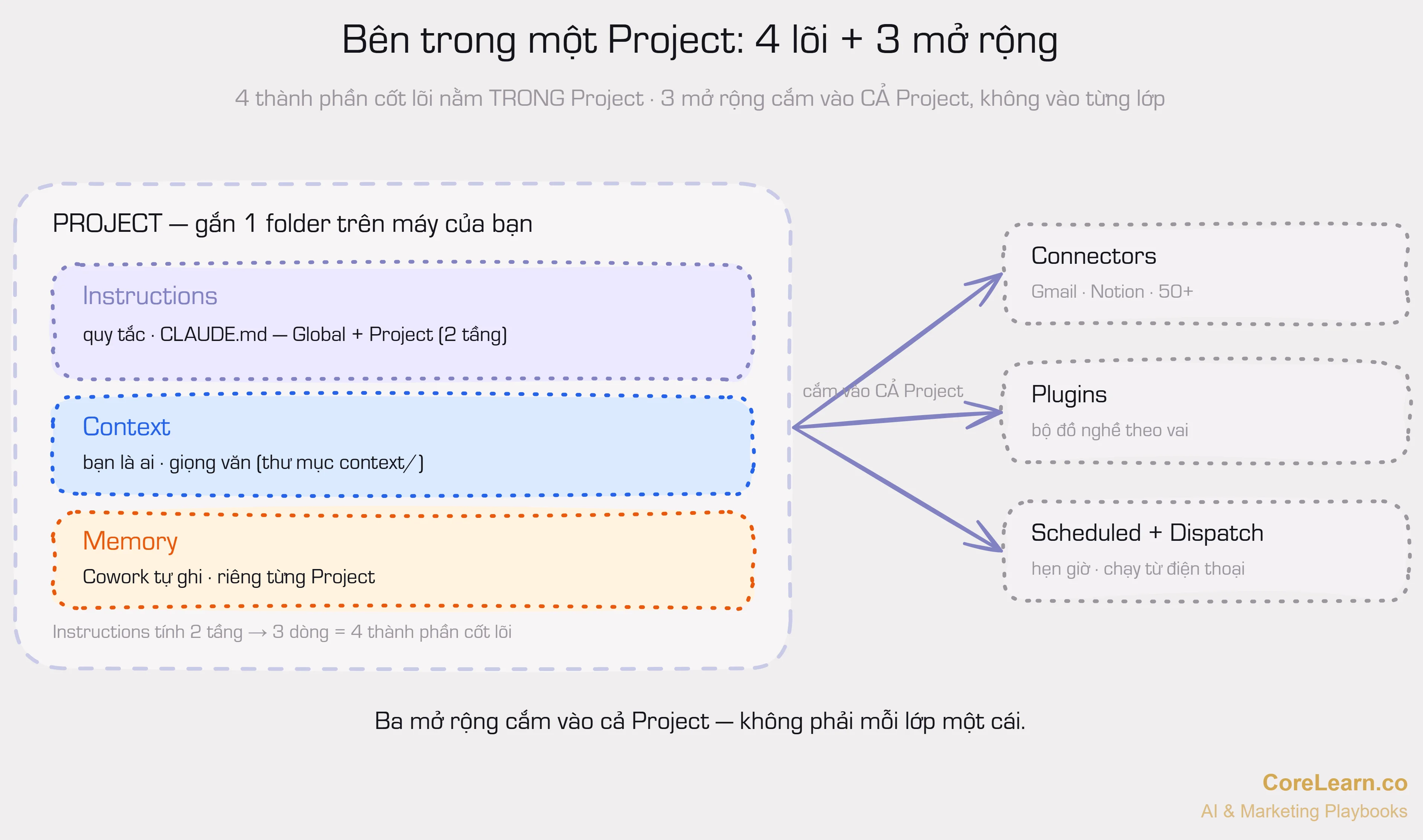
Phần còn lại của playbook đi qua từng phần. Mục 1 nói về cái hộp — Project, và phân biệt nó với 2 thứ người mới hay nhầm (Chat và folder thường). Mục 2-4 đi vào ba lớp bên trong hộp. Mục 5 giới thiệu nhanh ba mở rộng.
1. Project là gì — và khác Chat / Folder thường ở đâu
Khái niệm đầu tiên cần phân biệt, vì đây là chỗ người mới hay nhầm nhất.
Project là gì
Project là một tính năng của Cowork app — bạn tạo bằng nút "+ New Project". Mỗi Project là một không gian riêng có tên, gắn vào 1 folder trên máy bạn, có Project Instructions riêng (file CLAUDE.md). Đây là đơn vị tổ chức công việc — một "phòng làm việc" để cách ly việc của workflow này khỏi workflow khác.
Mỗi Project sẽ quản lý các thông tin gồm:
- Tên (bạn đặt khi tạo) — ví dụ "Morning Briefing", "Content Pipeline"
- Folder local (bạn chọn khi tạo) — Cowork đọc/ghi file trong folder này
- Project Instructions (mục Instructions ở panel phải — chính là file
CLAUDE.md) — sẽ nói ở mục 2
Mở khóa toàn bộ nội dung
Bạn đang đọc bản xem trước. Mở khóa để đọc trọn bài này và cả thư viện Pro.
Một lần duy nhất, không gia hạn.
Đã có tài khoản? Đăng nhập
Hoàn tiền 7 ngày · Thanh toán an toàn qua PayOS